Como usar o Portal Simulados
Passos curtos para cada um. Funciona no navegador do computador e do celular, nos aplicativos para iPhone, iPad e Android e no aplicativo para Windows e Mac.
- 1
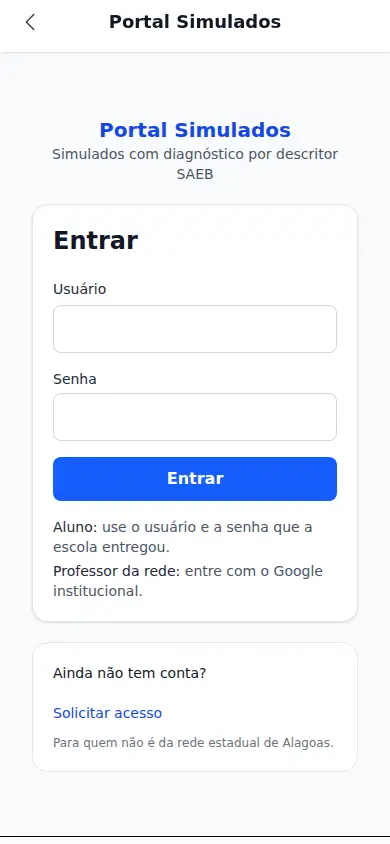
Entre
Com o Google institucional da rede, ou com usuário e senha. Marque "Lembrar esta conta" para trocar de conta sem a senha.
- 2
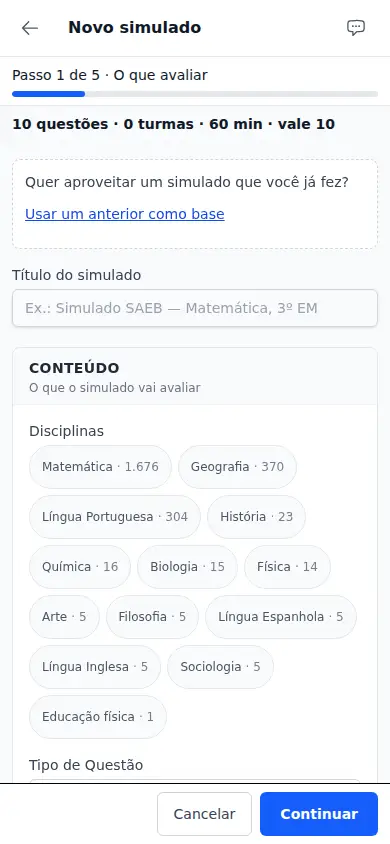
Crie o simulado
Em Simulados → Novo simulado, em cinco passos: o que avaliar, para quem, quando, as questões (com como será aplicado e como fica a prova de cada aluno) e a revisão.
- 3
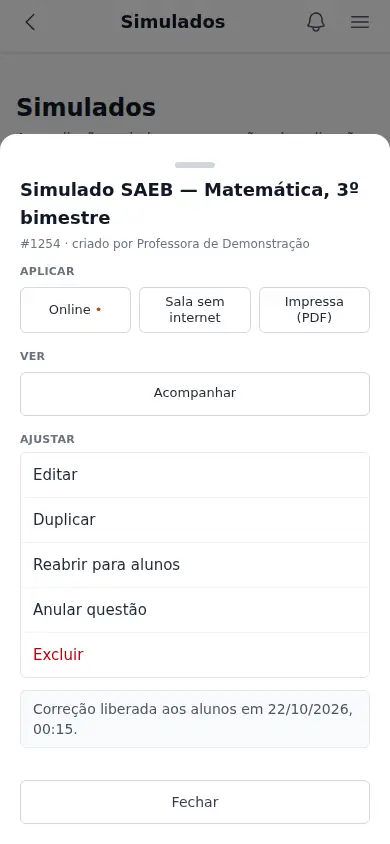
Aplique
Pelo portal, em papel ou na sala sem internet. Para o papel: Ações → Impressa (PDF); as opções seguem o tipo de prova escolhido.
- 4
Corrija
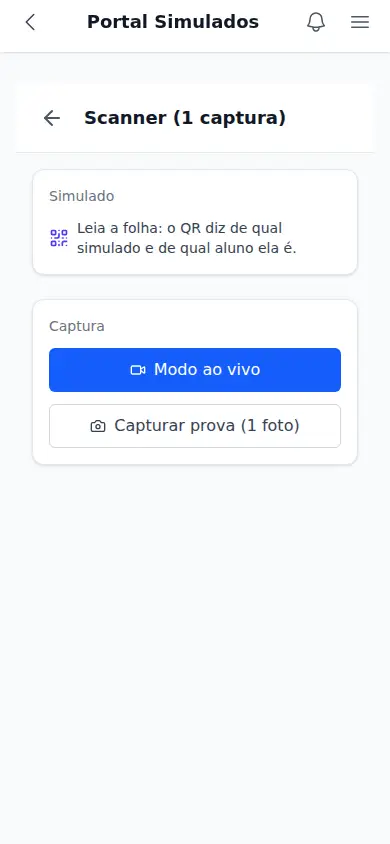
As objetivas se corrigem sozinhas. As folhas de respostas se leem pela câmera do celular ou num PDF com todas as folhas.
- 5
Veja o resultado
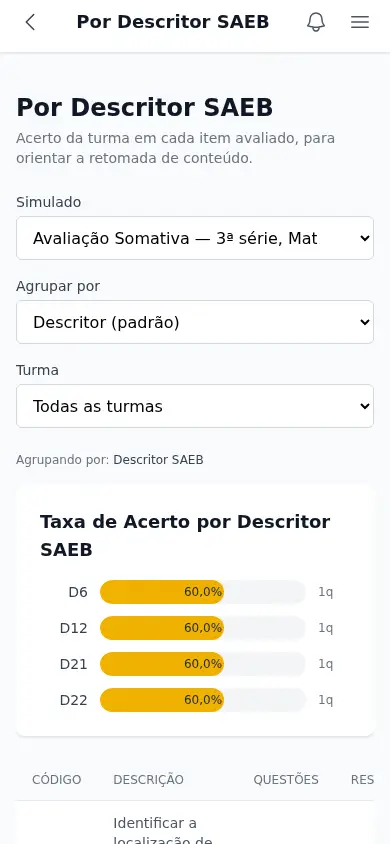
Em Relatórios: o acerto por descritor, o mapa da turma e os níveis de desempenho. Em Por Simulado, o relatório do simulado inteiro em PDF.
Criar e imprimir o simulado
Passo 4: como será aplicado
Portal e papel (o aluno faz pelo portal ou no caderno impresso), Só pelo portal (sem impressão) ou Só na escola, com o professor (no papel ou na sala sem internet). Dá para mudar depois, no cartão do simulado, a qualquer hora. A prova de cada aluno (letras e ordem) muda até um aluno começar, a primeira impressão ou o primeiro pacote da sala sem internet.
Passo 4: como fica a prova de cada aluno
- Igual para todos, como montada. Todos recebem as questões na ordem e com as letras em que você montou. No papel, um caderno da turma, que pode ser copiado.
- Igual para todos, misturada uma vez. As letras são misturadas uma vez, ao criar (e, se você marcar, a ordem das questões também), e a prova fica igual para todos — no portal e no caderno da turma. Evita que a certa caia sempre na mesma letra.
- Questões na mesma posição, letras de cada aluno. A questão 5 é a mesma para todos; as letras A a E mudam de aluno para aluno. No papel, um caderno por aluno, com o nome.
- Tudo embaralhado para cada aluno. Cada aluno recebe as questões e as letras numa ordem própria. No papel, um caderno por aluno, com o nome.
Com "Só pelo portal", o padrão é tudo embaralhado para cada aluno; com papel, igual para todos, misturada uma vez. Nos dois últimos tipos, o papel não pode ser copiado: uma turma de 35 são 35 cadernos. A questão marcada "Não misturar as letras desta questão" fica com as letras como estão, em qualquer tipo.
A janela "Gerar PDF"
Em Ações → Impressa (PDF). No alto, o tipo de prova do simulado, com "Mudar" enquanto ninguém começou e nada foi impresso. As opções seguem o tipo:
- Nos dois primeiros tipos (a mesma prova para todos): Tudo para aplicar (o caderno da turma e as folhas de respostas com o nome de cada aluno), Só o caderno, Só as folhas de respostas e Folhas sem nome.
- Nos dois últimos tipos (uma ordem por aluno): Prova individual completa — para cada aluno, o cabeçalho e a folha de respostas dele, seguidos das questões na ordem dele, num PDF só, em ordem alfabética — e Só a folha de respostas, na ordem de cada um.
- Em todos: Conferir, a prova sem aluno, para reler antes de imprimir (não serve para responder). E as opções de 1 ou 2 colunas, página em branco para frente e verso (na prova individual, cada aluno começa numa folha nova) e, no caderno da turma, a capa.
A folha de respostas e a folha sem nome
A folha de respostas traz o nome do aluno e um código; a leitura reconhece o aluno sozinha. Na folha sem nome, o aluno escreve o nome à mão; na leitura, a folha não diz quem é, e você escolhe o aluno numa lista da turma, com a foto da folha ao lado. Serve para a folha de reserva e para a prova em dupla.
A capa do caderno
A capa é do caderno da turma (a prova individual começa pelo cabeçalho do aluno). Escola, título, a identificação do aluno, o número de questões, a duração, o valor e o professor; as instruções — onde está a folha de respostas e, quando há, onde responder a aberta — e um exemplo de como marcar a bolinha. No pé, a marca do caderno, que é a mesma da folha de respostas.
No celular e no tablet (iPhone, iPad e Android)
Tudo funciona no navegador do celular. O aplicativo acrescenta o que o celular faz melhor:
- Modo prova: a prova ocupa a tela; sair dela fica registrado para o professor.
- Digital ou Face ID: para entrar sem digitar a senha.
- Foto da resolução: o aluno fotografa a conta nas questões discursivas.
- Trocar de conta: professor e gestão guardam até 5 contas no aparelho.
- Correção pela câmera: o professor lê as folhas de respostas ao vivo.
- Telas novas sem a loja: as melhorias chegam ao abrir o aplicativo.
Aplicativo para computador
Para aplicar a prova numa sala sem internet. O aplicativo abre o portal numa janela, e é dele que sai a sala: os alunos entram pelo celular, no Wi-Fi da sala, e os resultados voltam ao portal sozinhos quando houver internet.
Usa Mac? Baixar para Mac (chip Apple · Intel)
1. Instalar
Windows: abra o arquivo baixado. Vai aparecer um aviso azul:
O Windows protegeu o computador
Clique em Mais informações e depois em Executar assim mesmo.
O instalador pergunta a pasta: Avançar e Instalar. Não pede senha de administrador.
Mac: abra o arquivo baixado e arraste o Portal Simulados para Aplicativos. Ele abre direto.
2. Atualização
É sozinha: o aplicativo baixa a versão nova e instala ao fechar. Para procurar na hora, use Ajuda → Procurar atualização.
3. Preparar a sala (com internet)
Sozinha (aplicativo 2.0.20 ou mais novo, e app do celular 1.6):
- Ao criar o simulado (ou em Ações → Aplicação), marque Vou aplicar em sala sem internet e marque o início.
- Em todo computador ou celular em que você entra no aplicativo, os simulados das suas turmas são preparados sozinhos — não os de outro professor, nem os da escola inteira para a equipe gestora. Para desligar num aparelho, use Minha conta → Preparar as salas sozinho neste aparelho (desligue num computador compartilhado da escola).
- No celular, só com bloqueio de tela (código, PIN ou digital): sem ele, o cartão avisa e a sala se prepara à mão.
- Com internet e o portal aberto no aplicativo, a prova é baixada sozinha e se atualiza se você editar alguma questão — até 30 minutos antes do início. O cartão diz Pronta neste aparelho · versão de…, Atualizando… ou Desatualizada: conecte à internet.
À mão, como antes: no aplicativo, encontre o simulado, toque em Aplicar na sala sem internet, escolha a turma (ou as turmas) e toque em Preparar a sala. Vale também para o simulado já encerrado.
A partir de 30 minutos antes do início, as questões não mudam mais pelo formulário (como numa prova já aplicada). Uma correção de gabarito ou uma anulação depois continuam pelo caminho de sempre.
4. Abrir a sala (sem internet)
No dia, no menu Sala sem internet → Salas preparadas, abra a sala. A sala preparada sozinha abre a partir de 30 minutos antes do início marcado; para abrir antes, prepare à mão. Os resultados vão ao portal sozinhos quando houver internet.
- Sem internet, abre igual: a sala é da sua conta, guardada no aparelho desde a última vez que você entrou. Mesmo com a sessão do portal vencida, ela abre — até a sala vencer (30 dias depois de preparada).
- Para abrir ou apagar, o desbloqueio do aparelho: no celular, Face ID, digital ou a senha do aparelho; no Mac com Touch ID, o Touch ID; nos outros computadores, um PIN de 4 a 8 algarismos que você define na primeira vez. Cinco erros seguidos travam por 5 minutos.
- "Sair" trava as suas salas neste aparelho (no computador, as que nunca abriram saem). A que já abriu continua guardada e enviando; só abre de novo quando você entrar com a sua conta. Num aparelho com mais de um professor, cada um vê e abre só as salas dele.
5. Na sala
- Um roteador Wi-Fi na sala. A sala funciona por um roteador Wi-Fi local. Ele NÃO precisa de internet: basta estar ligado.
- Todos no mesmo Wi-Fi. O computador do professor e os celulares dos alunos têm de estar conectados ao MESMO Wi-Fi.
- Rede de convidados não serve. A rede de “convidados” (visitantes) costuma isolar os aparelhos uns dos outros, e os alunos não alcançam o computador.
- Roteador do celular: teste antes. O roteador do celular do professor (o “ponto de acesso”) é uma alternativa, mas alguns celulares isolam os aparelhos: teste antes do dia da prova.
- Dados móveis desligados. Peça aos alunos para desligar os dados móveis. Se o celular perguntar se quer manter o Wi-Fi sem internet, responder Sim. Sem isso, alguns celulares passam a usar os dados e a página da sala não abre.
- No Windows, permitir no firewall. Na primeira vez que a sala abre, o Windows pede permissão para a sala receber as conexões dos celulares: permita, só em redes privadas. Se pedir senha de administrador, peça a quem cuida dos computadores da escola.
6. Antes e durante a prova
No aplicativo 2.0.14 ou mais novo (veja em Ajuda).
- Teste com o seu celular antes de chamar os alunos. Com a sala aberta, toque em Testar com o meu celular e leia o QR com o seu celular, no mesmo Wi-Fi dos alunos e com os dados móveis desligados. Se ele não alcançar o computador em 1 minuto, os alunos também não vão alcançar — a tela diz o que fazer.
- A coluna "Agora" mostra em que questão cada aluno está, enquanto ele faz a prova. Não fica guardado.
- Mais tempo. +5 min para todos e +10 min para todos valem para a sala inteira. Para um aluno só, toque no ⋯ ao lado do nome: +5 min para este aluno ou +10 min para este aluno.
- Encerrar um aluno. No ⋯, Encerrar a prova deste aluno entrega a prova dele com o que já foi salvo. Se foi engano, Desfazer o encerramento devolve o aluno à prova com o tempo que restava — enquanto a sala está aberta e antes do envio ao portal.
- Recado. Recado para todos, ou Recado no ⋯ de um aluno: o texto aparece no celular. Os recados ficam só neste computador; não vão ao portal.
- Se a conexão contínua falhar, o celular de um aluno já aprovado passa sozinho a mandar as respostas por outro caminho (o "plano B"). O aluno não precisa fazer nada, e cada resposta só aparece como salva depois que o computador a gravou.
7. O seu celular como apoio da sala
No aplicativo 2.0.15 ou mais novo. Aqui a sala é o computador, e o seu celular é um painel dela, no mesmo Wi-Fi, pelo navegador — sem instalar nada. (Para o celular ou o iPad ser a própria sala, sem computador, veja o item 9.)
- Para ligar: na tela da sala, toque em Acompanhar pelo celular e leia o QR com o seu celular (dados móveis desligados). Esse QR é só do professor: serve a um celular, uma vez, por 10 minutos. Não o mostre aos alunos — o deles é o outro. Se o computador estiver no projetor, mostre esse QR só para você (por exemplo, desligue o projetor por um instante).
- Confirme no computador: depois da leitura, o computador pergunta "Um celular quer ser o painel do professor. É o seu?", com o tipo do aparelho (iPhone, Android). Até você tocar em Confirmar, o celular fica em "Aguardando a confirmação no computador" e não vê nada da sala. Se não for o seu, Recusar: ele não volta, e você pede outro QR.
- No celular: a lista dos alunos ao vivo (situação, a questão em que cada um está, as respondidas e a conexão), os pedidos de entrada (Aprovar, Aprovar todos), e no ⋯ de cada aluno os mesmos +5/+10 min, Recado e Encerrar a prova deste aluno (e desfazer). Em Todos ⋯: +5/+10 min e recado para todos.
- Mostrar QR para os alunos abre o QR da sala em tela cheia, com o endereço embaixo. Aumente o brilho do celular.
- Iniciar a prova e Encerrar para todos ficam só no computador.
- Até 2 celulares por sala. Para desligar um, toque em Revogar ao lado dele, na tela da sala. Fechar a sala desliga os dois.
- Se o seu celular sair do Wi-Fi, a sala continua no computador normalmente, e o painel volta sozinho quando ele voltar. Ação feita sem conexão não sai: o celular avisa.
- Para a tela do celular não apagar durante a prova: no iPhone, Ajustes → Tela e Brilho → Bloqueio Automático → 5 minutos ou Nunca; no Android, Configurações → Tela → Tempo limite da tela. Se apagar, o painel reconecta sozinho quando você desbloquear.
8. Depois da prova: o envio e a limpeza
- O envio é sozinho, depois de Encerrar para todos, quando houver internet. O cartão do simulado diz Resultados a enviar enquanto falta. No Windows, fechar a janela com resultados a enviar deixa o Portal Simulados na bandeja, ao lado do relógio, enviando; Iniciar com o Windows (em Minha conta) é opcional.
- Na lista de alunos, duas marcas novas: aplicada depois do prazo (a sala começou depois do prazo do simulado — a entrega vale, e o resultado aparece ao aluno quando chega) e aplicada com a versão anterior — conferir (a prova foi editada depois de a sala ser preparada: a entrega entra sem nota; confira as respostas e use Conferi a versão — dar a nota, no ⋯ do aluno).
- A limpeza: a prova guardada no aparelho (questões e gabarito, cifrada no computador) sai sozinha quando a sala é encerrada e o portal confirma o envio, ou quando o simulado encerra sem nada a enviar. As respostas ficam mais 7 dias e saem também. O registro da sala (sem respostas) fica 90 dias.
- Apagar deste aparelho e Salvar arquivo ficam no cartão do simulado e na lista de salas do aplicativo. Com resultado ainda não enviado, apagar pede confirmação — salve o arquivo antes.
- Se o simulado for excluído do portal antes do envio, o aparelho para de tentar e mostra o aviso: salve o arquivo com o que foi colhido.
9. A sala no celular ou no tablet
No aplicativo Portal Simulados do celular (1.5 ou mais novo), o próprio celular ou o iPad pode ser a sala, sem computador: o cartão do simulado tem o mesmo Aplicar na sala, e os alunos entram pelo Wi-Fi do roteador da sala (ou pelo compartilhamento de internet do aparelho, para poucos alunos).
- Android: a tela pode ser bloqueada durante a prova. No app 1.6, os resultados saem sozinhos com internet mesmo com o app fechado.
- iPhone e iPad: o aplicativo precisa ficar aberto, com a tela acesa, durante a prova. Os resultados saem quando o app está aberto com internet — se ficarem para depois, abra o aplicativo: no 1.6 o envio sai ao abrir, e o aviso Sala sem envio lembra você.
Não abriu no celular do aluno?
- Desligue os dados móveis. Se o celular disser que o Wi-Fi está "sem internet", toque em Manter conexão (em alguns Android: desligue a "troca inteligente de rede" ou o "Assistente de Wi-Fi").
- Digite o endereço com http:// na frente, exatamente como aparece na tela da sala.
- Desligue VPN ou bloqueador, se houver (um ícone de chave no alto da tela indica VPN).
- Tente outro navegador do celular.
Se ainda não abrir, o aplicativo guarda o que aconteceu na sala: Ajuda → Abrir a pasta de registros, e mande o arquivo da sala e do dia.
Dicas
- Ligue o computador no cabo do roteador: a conexão fica mais firme.
- No roteador, faça a reserva de endereço (IP fixo) para o computador: o endereço da sala fica sempre o mesmo, e dá para deixar o QR impresso.
- Chromebooks pedem internet para o login: ligue o cabo da internet da escola na porta WAN do roteador só para os alunos entrarem, e depois tire o cabo.
Novidades
Versão 2.0.21 · 02/11/2026
A sala sem internet se prepara sozinha em todo computador em que você entra, sem precisar marcar nada — só os simulados das suas turmas com "Vou aplicar em sala sem internet" e início marcado. A chave em Configuração agora serve para desligar (num computador compartilhado da escola, por exemplo). A sala é da sua conta: para abrir ou apagar, o Touch ID (no Mac que tem) ou um PIN que você define na primeira vez — sem internet nenhuma, mesmo com a sessão do portal vencida. "Sair" do portal trava as suas salas neste computador; num computador de vários professores, cada um abre só as dele.
Versão 2.0.20 · 02/11/2026
A sala sem internet pode se preparar sozinha: no simulado marcado "Vou aplicar em sala sem internet" e com início marcado, este computador baixa a prova enquanto há internet e a atualiza sozinho se você editar alguma questão — até 30 minutos antes do início, quando a sala pode abrir. A primeira sala que você prepara à mão marca este computador; para desligar, use a chave em Configuração. A prova guardada no computador agora fica cifrada, e sai sozinha depois do uso: quando a sala é encerrada e o portal confirma o envio, ou quando o simulado encerra sem nada a enviar. As respostas ficam mais 7 dias. Cada sala ganhou "Salvar arquivo" e "Apagar deste computador"; se o simulado for excluído do portal, o envio para e oferece salvar o que foi colhido. No Windows, fechar a janela com resultados a enviar deixa o Portal Simulados na bandeja, ao lado do relógio, enviando sozinho; "Iniciar com o Windows" é opcional e vem desligado.
Versão 2.0.19 · 31/10/2026
Na sala sem internet, a tela do aluno depois de entregar ficou mais clara: "Prova entregue ✓" com o horário e quantas questões ele respondeu, a nota em destaque (quando você a deixa sair), o que vem a seguir e, quando você libera, a correção completa como na área do aluno do portal — cada questão com o enunciado, as alternativas nas letras da prova dele, a certa em verde, a errada em âmbar, a habilidade e o filtro "Só as que errei". O aluno vê um aviso quando a correção é liberada e quando você reabre a prova dele; se você fechar a sala depois de ele entregar, a nota continua na tela dele.
Dúvidas sobre as outras formas de aplicar? Volte à página inicial.